ShopifyとGoogle販売チャネルの連携完全ガイド|無料リスティングからP-MAXまで徹底解説
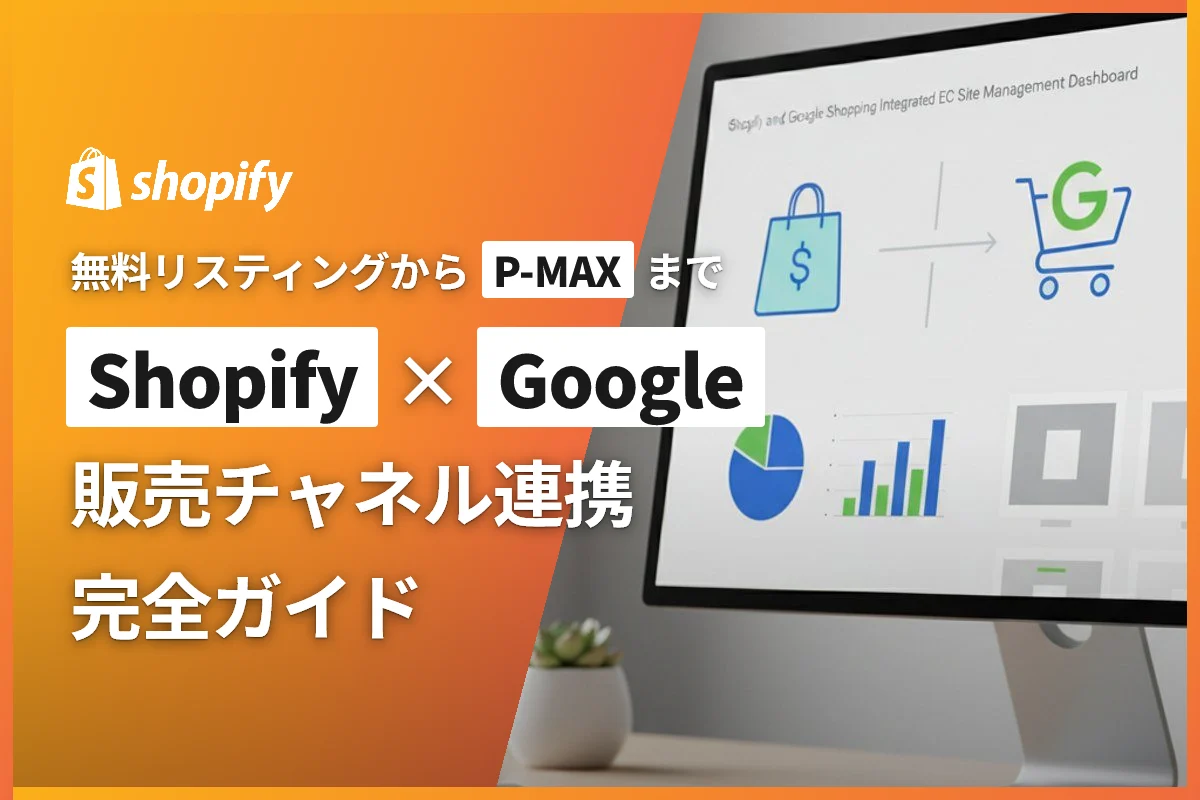
ShopifyとGoogleの販売チャネルを連携させると、Google検索・ショッピング・YouTubeなど複数の場所に商品を無料・有料で露出できます。「Google & YouTubeチャネル」アプリの設定手順から、無料リスティング、ショッピング広告、Performance Maxの活用法まで実践的に解説します。
はじめに
ECサイトへの集客において、Googleは依然として最大の流入源の一つです。「ブランド名 購入」「商品カテゴリ おすすめ」といった購買意図の強いキーワードを検索したユーザーが、検索結果に表示されたショッピングリスティングから直接ストアに来訪するケースは少なくありません。
Shopifyはこうした集客を一元管理できる「Google & YouTube」チャネルアプリを公式に提供しています。このアプリを使うと、ShopifyとGoogle Merchant CenterをAPIで接続し、商品情報を自動同期したうえで、無料の商品リスティングや有料のショッピング広告をShopify管理画面から設定・運用できます。
本記事では、ShopifyでEC事業を運営している方や、Google経由の集客強化を検討している担当者向けに、連携の仕組みからPerformance Max(P-MAX)の実践的な活用法まで順を追って解説します。
Shopify「Google & YouTube」チャネルとは?
「Google & YouTube」チャネルは、Shopifyが提供する公式の販売チャネルアプリです。Shopify App StoreからインストールするとShopify管理画面上でGoogle Merchant CenterおよびGoogle広告アカウントと連携でき、以下の機能を利用できます。
| 機能 | 概要 | 費用 |
|---|---|---|
| 無料商品リスティング | Google検索・ショッピングタブに商品を無料掲載 | 無料 |
| Google ショッピング広告 | 購買意欲の高いユーザーにターゲティング広告を配信 | 有料(CPC) |
| Performance Max(P-MAX) | 検索・ディスプレイ・YouTube・Gmail・Googleマップ等を横断する自動最適化広告 | 有料(CPC/CPM) |
| YouTube ショッピング | YouTube動画・ライブ配信で商品を紹介・販売 | 無料(機能利用)+広告費 |
| コンバージョントラッキング | Google広告の購入データをShopifyと自動連携 | 無料 |
Shopify管理画面で商品情報を更新すると、Google Merchant Centerにも自動で反映されるため、商品情報の二重管理が不要になります。商品数が多いショップほどこの恩恵は大きくなります。
出典: Shopifyヘルプセンター | Google & YouTube
連携に必要な条件と事前準備
Google & YouTubeチャネルを利用するには、以下の条件を事前に確認してください。
Shopifyストア側の要件
- パスワード保護(ストアパスワード)が解除されていること
- 有効な決済プロバイダーが設定されていること
- 返金ポリシー(Refund Policy)と利用規約(Terms of Service)がストアページに掲載されていること
- 配送エリアと配送料が適切に設定されていること
Googleアカウント側の要件
- 連携に使用するGoogleアカウント(Gmail)を準備する
- Google Merchant Centerアカウント(未作成の場合は連携フロー中に新規作成可能)
- 広告を利用する場合はGoogle広告アカウント
設定をスムーズにするための事前準備
- 返金・キャンセルポリシーの文書化と掲載
- 商品カテゴリの整理(Googleのプロダクトカテゴリに沿って設定すると審査が通りやすい)
- 商品画像の品質確認(最小100×100px、清潔な背景を推奨)
- GTINコード(JANコード)の設定(任意だが設定すると商品マッチング精度が上がる)
出典: Shopifyヘルプセンター | Google & YouTube チャネルの要件
Google & YouTubeチャネルの設定手順
ステップ1:アプリのインストール
Shopify App Storeから「Google & YouTube」アプリをインストールします。インストール後、Shopify管理画面の左サイドバー「販売チャネル」に「Google & YouTube」が追加されます。
出典: Google & YouTube - Shopify App Store
ステップ2:Googleアカウントの連携
「Google & YouTube」チャネルを開き、「Googleアカウントを接続」をクリックします。連携するGoogleアカウントを選択し、Shopifyへのアクセス許可を承認します。
ステップ3:Google Merchant Centerの接続
既存のMerchant Centerアカウントがある場合はそれを選択し、ない場合は新規作成します。Merchant Centerに接続すると、Shopifyの商品情報が自動的に同期され始めます。ストアURLはMerchant Centerで自動確認・申請されます。審査完了まで数日かかる場合があります。
出典: ShopifyのGoogle & YouTubeアプリへのオンボーディング - Google Merchant Center ヘルプ
ステップ4:商品フィードの確認と修正
接続が完了すると、Shopifyの商品がMerchant Centerにインポートされます。「Google & YouTube」管理画面の「商品」タブで各商品の同期ステータスを確認します。「要修正」と表示された商品は指示に従って対応してください。
よくある問題と対処法:
- タイトルが短すぎる → 商品タイトルに主要なキーワードを追加(70文字以上推奨)
- 説明文が不足 → 商品説明に素材・スペック・使用シーンを詳述する
- 画像品質の問題 → 最小サイズ・解像度を満たした画像に差し替える
- GTINの不一致 → 正確なJANコードを商品バーコードフィールドに入力する
無料商品リスティングの活用法
Merchant Centerとの連携が完了すると、追加費用なしでGoogle全体(ショッピングタブ・Google検索・Google画像検索など)に商品が掲載される「無料リスティング」が利用できます。
無料リスティングのメリット
- 広告費ゼロで商品を露出できる
- 購入意図の強い「商品名 + 購入」などのキーワードを検索したユーザーに表示される
- 商品情報の品質が高ければ競合より上位に表示されやすい
効果を高めるポイント
商品タイトルを最適化する
Googleは商品タイトルを最重要のシグナルとして扱います。「デニムジャケット」より「メンズ デニムジャケット オーバーサイズ ブルー M・L・XL対応」のように、ユーザーが検索しそうな属性(性別・色・サイズ・素材など)をタイトル前半に含めると、マッチングの精度が上がります。
価格の競争力を確認する
無料リスティングでは価格比較が簡単にできるため、競合と大きくかけ離れた価格設定では流入を獲得しにくくなります。定期的に競合価格をモニタリングしておくことが重要です。
商品レビューを連携する
Merchant Centerで商品レビューの連携設定を行うと、リスティングに星評価が表示され、クリック率の向上が期待できます。ShopifyではJudge.meなどのレビューアプリを活用することでGoogleへのレビューデータ送信が可能です。
Google ショッピング広告とPerformance Maxの運用
無料リスティングに加えて、有料のショッピング広告やPerformance Maxキャンペーンを運用することで集客規模を大きく拡大できます。
Google ショッピング広告の特徴
Google ショッピング広告は検索結果上部に商品画像・価格・店名を表示する広告フォーマットです。テキスト広告と異なりビジュアルで商品を訴求できるため、購買意欲の高いユーザーのクリックを獲得しやすく、EC業界では費用対効果の高い広告手法として広く活用されています。
出典: Googleショッピング広告 徹底活用ガイド - Shopify 日本
Performance Max(P-MAX)とは
Performance Maxは1つのキャンペーンでGoogle検索・ディスプレイネットワーク・YouTube・Gmail・Googleマップすべての媒体に広告を配信できる自動最適化キャンペーンです。機械学習が予算配分とターゲティングを自動的に最適化するため、広告運用の専門知識がなくても成果を出しやすい仕組みになっています。
出典: P-MAXキャンペーンについて - Google広告ヘルプ
P-MAXキャンペーンの設定ポイント
ShopifyでP-MAXキャンペーンを設定する主な手順は以下の通りです。
- Google & YouTubeチャネルでGoogle広告アカウントを連携する
- 「Google & YouTube」>「キャンペーン」から新規キャンペーンを作成する
- 1日の予算を設定する(テスト運用は1日3,000〜5,000円から始めるケースが一般的)
- アセットグループ(商品画像・テキスト広告文・ロゴ・動画)を充実させる
- オーディエンスシグナル(顧客リストや興味関心など、広告配信のヒントとなる情報)を設定する
- コンバージョントラッキングを設定して購入データをGoogle広告に連携する
出典: Shopifyヘルプセンター | Google P-MAXキャンペーン
コンバージョントラッキングの連携
Google & YouTubeチャネルでは、Shopifyの購入完了データをGoogle広告のコンバージョンとして自動連携できます。これにより広告の費用対効果(ROAS)を正確に計測でき、Googleの機械学習が購入に最適化した入札を行えるようになります。GTMや手動のタグ設置が不要なため、技術的なハードルが低い点も魅力です。
出典: Shopifyヘルプセンター | Google & YouTube
P-MAXが学習・安定するまでの期間
P-MAXは機械学習ベースのため、効果が安定するまでに少なくとも4〜6週間のデータ蓄積が必要です。この学習期間中は設定を頻繁に変更せず、アセット(画像・テキスト・動画)の充実化とオーディエンスシグナルの設定に注力することが推奨されています。
効果を高めるためのShopify商品データ最適化
Google & YouTubeチャネルの成果を最大化するカギは、Shopifyの商品データの品質にあります。Merchant Centerに送信される商品フィードの精度が高いほど、無料リスティングのインプレッション数と有料広告のパフォーマンスが向上します。
優先的に改善すべき商品データ
| 項目 | 推奨基準 | 改善効果 |
|---|---|---|
| 商品タイトル | 70〜150文字、主要キーワードを前方に配置 | 検索マッチング精度向上 |
| 商品説明 | 500文字以上、スペック・使用シーンを詳述 | 品質スコア向上 |
| メイン画像 | 白背景または清潔な背景、800px以上 | クリック率向上 |
| 価格 | 実際の購入価格と正確に一致させる | 審査通過・信頼性向上 |
| JANコード(GTIN) | 正確な値を入力(公式コードがある商品) | 商品マッチング向上 |
| Googleプロダクトカテゴリ | 適切な階層カテゴリを手動設定 | 表示精度向上 |
注意:SEOフィールドとフィードフィールドの違い
Shopifyでは、商品の「SEOタイトル」「SEOメタディスクリプション」はGoogle & YouTubeチャネルのフィードには反映されません。フィードに使われるのは商品の「タイトル」「説明」フィールドです。SEO目的で商品説明を短くしている場合は、フィード用に内容を充実させることを検討してください。
Shopify Marketsとの組み合わせ
Shopify Marketsを利用して複数国での販売を行っている場合、各国の通貨・言語・税率に対応したフィードを市場ごとに出し分けることができます。越境EC展開時には、このマルチマーケット対応を活用することで各国のGoogle ショッピングに適切な商品情報を掲載できます。
まとめ
ShopifyとGoogle & YouTubeチャネルを連携することで得られる主なメリットをまとめます。
- 無料リスティングでGoogleの検索面・ショッピングタブに商品を露出し、広告費なしで集客を開始できる
- ショッピング広告・P-MAXで購買意欲の高いユーザーに有料広告を配信し、売上を拡大できる
- 商品データの一元管理により、ShopifyとGoogle Merchant Centerを別々に更新する手間が省ける
- コンバージョントラッキングの自動連携で広告効果を正確に計測し、ROASに基づく最適化ができる
設定の流れは、①ストアが要件を満たしているか確認、②アプリをインストールしてMerchant Centerと接続、③商品フィードのエラーを解消、④コンバージョントラッキングを設定、という順番が基本です。まず無料リスティングから始めて商品フィードの品質を高め、効果を確認しながら段階的にP-MAXへと展開していくのが現実的なアプローチです。
FASTMAKEでは、Shopifyによる高品質なECサイト構築から、Google & YouTubeチャネルの設定・広告運用の支援まで一貫して対応しています。集客施策の拡充を検討中の方は、お気軽にご相談ください。